|
Registra a los colaboradores de tu empresa considerando, Perfil de trabajo y Puestos |
|
Registra a tus colaboradores clasificándolos por el tipo de actividad o perfil que desempeñan dentro de la empresa (Administrador, supervisor o colaborador). Para una mejor administración del personal dentro de las distintas áreas de trabajo, registra los "Puestos de trabajo". |
 En este tema
|
Formato para la clave de acceso al sistema |
|
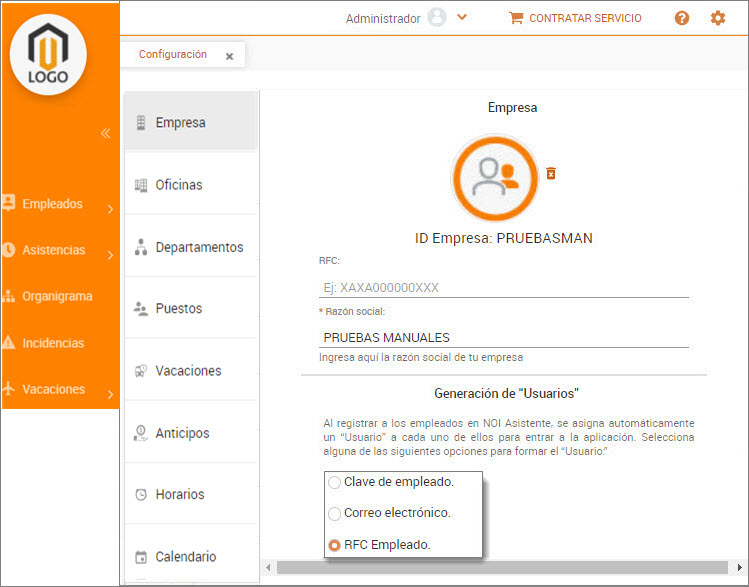
Antes de crear a tus colaboradores es importante que rectifiques el formato seleccionado para la asignación del nombre de usuario que el colaborador usará para acceder al sistema. |

|
Módulo Configuración / Empresa / Botón Modificar
|
|
Define los puestos de trabajo |
|
Ingresa los puestos de trabajo que se desempeñarán dentro de la empresa, estos puestos se crean en base a las distintas áreas de trabajo dentro de la empresa y a las responsabilidades asignadas a los empleados. |

|
|
|
Registra a los colaboradores y clasifícalos según su rol |
|
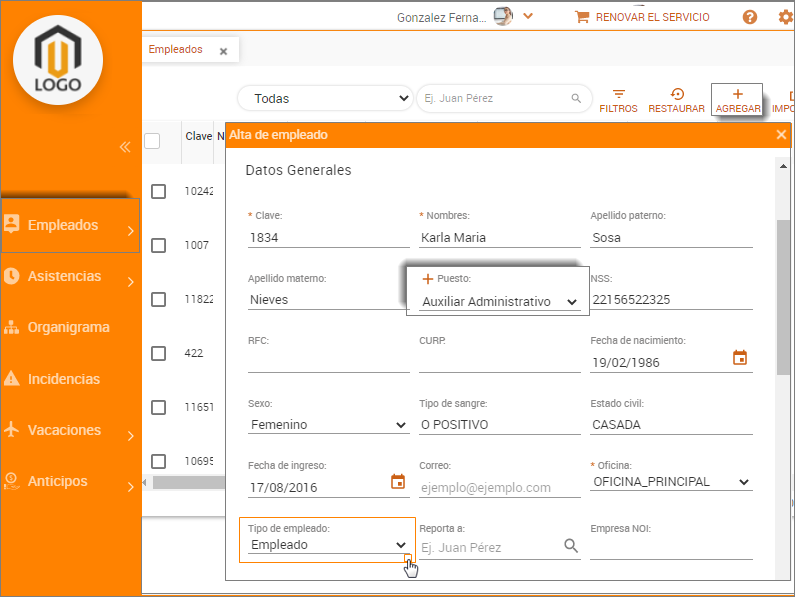
Agrega al colaborador y define que rol desempeñará dentro de la empresa (Administrador, supervisor o colaborador), así como el puesto al que pertenece. Por omisión los roles ya están definidos en el sistema y determinan la forma en la que el usuario podrá operar el sistema. |

|
Módulo Empleados / Botón Agregar
|
|
Proporciona los datos generales del empleado |
|
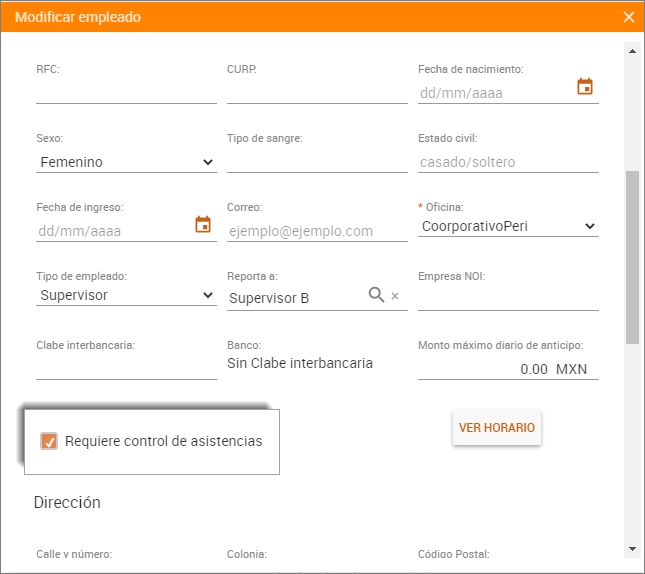
Para llenar la "Ficha de datos" del empleado, proporciona sus datos personales y generales, como pueden ser: nombre completo, fecha de ingreso, tipo de sangre, dirección, tipo de empleado, nombre de la persona a quien le reporta, datos del contacto de emergencia, el horario que deberá cumplir en su jornada de trabajo, entre otros. |

|
Módulo Empleados / Botón Agregar
|
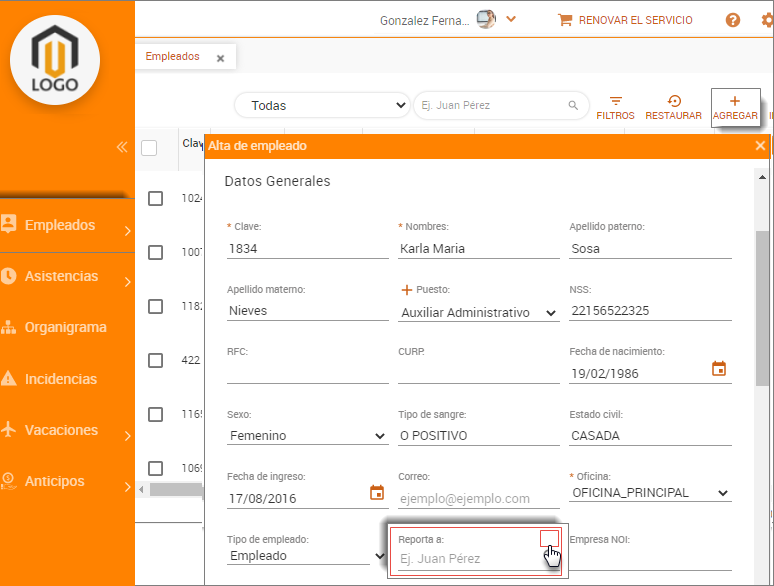
Notas: Para facilitar la captura del campo "Reporta a", te recomendamos primero dar de alta a los colaboradores que tendrán personal a su cargo como pueden ser administradores y supervisores. Para una administración por área de trabajo, registra los centros de trabajo y personaliza los horarios de la jornada laboral. Registra tus Oficinas con horarios personalizados según la forma de trabajo. |
|
Indica si se requiere control de asistencias |
|
La activación de este parámetro permitirá al colaborador realizar su asistencia de su día laboral con el fin de monitorear el cumplimiento del horario de trabajo establecido. Hay usuarios que por el perfil de puesto desempeñado no requerirán de un control de asistencia, por ejemplo un Administrador, supervisor o jefe de área, entre otros fijados por la empresa.. |

|
Módulo Empleados / Botón Agregar o Modificar |
|
Asignación de claves y contraseñas de acceso al sistema |
|
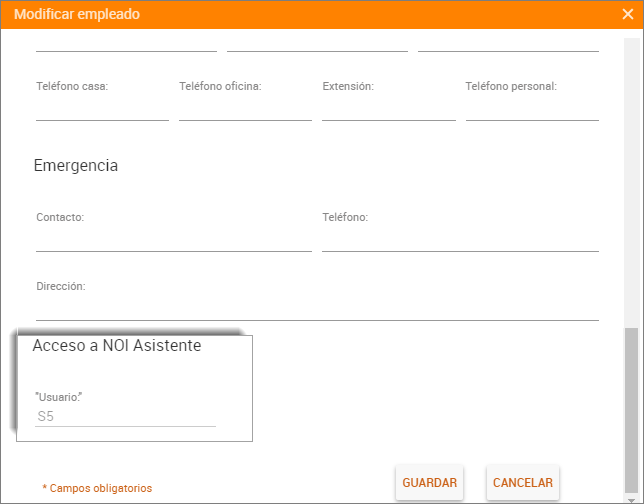
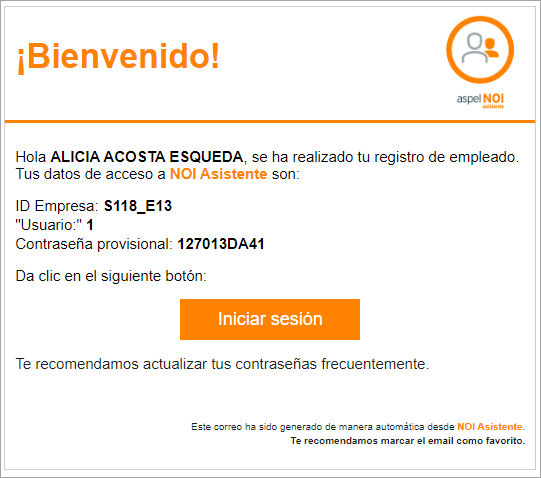
Cómo se indicó en el "Paso1", el formato del nombre de usuario que usará el colaborador para acceder al sistema, dependerá del formato indicado en configuración. Las claves de acceso serán generadas en automático al momento de registrar al colaborador en el sistema y tanto el nombre de usuario como la clave de acceso al sistema, serán enviadas al correo del colaborador. |

|
Módulo Empleados / Botón Agregar
|
Notas: Si el trabajador tiene asignado un correo electrónico, al darlo de alta en NOI Asistente Web, se le enviará un correo con la confirmación de su alta adjuntando su clave y contraseña de acceso al sistema. Si el colaborador no cuenta con correo, la información será enviada al Administrador del sistema. Ejemplo Posteriormente, desde el sistema podrás modificar la clave de acceso al sistema. Cómo cambiar tu NIP o contraseña de acceso al sistema Para modificar el formato de la clave generada al colaborador, realiza lo siguiente:
Colaborador: Te recomendamos modificar la clave de acceso al sistema, para tener mejor control de tus accesos. Cambia tu Nip para el registro de asistencias |
 Eliminar al colaborador
|
Selecciona el horario de trabajo que debe cumplir el colaborador |
|
Al seleccionar el botón "Ver Horario", el sistema te permitirá seleccionar el tipo de horario que requieras para el colaborador.
|

|
|
|
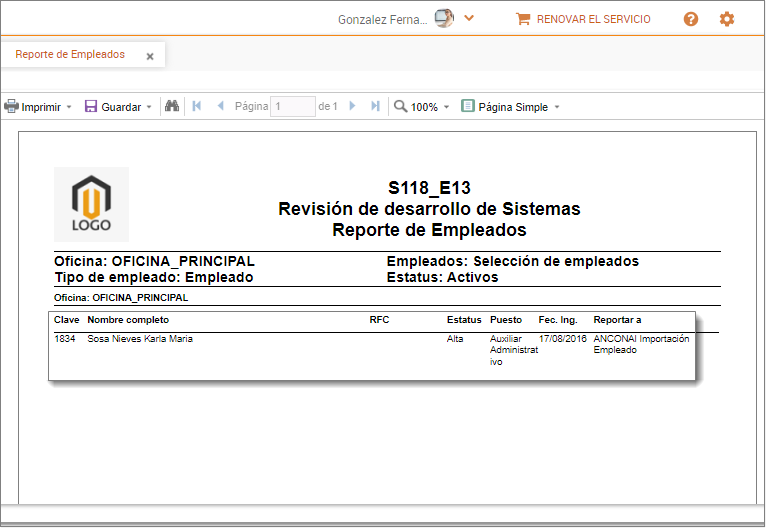
Genera un reporte con información de los empleados |
|
Ingresa los datos que se solicitan para generar el reporte de empleados. |

|
Módulo Empleados / Reporte de Empleados
|