|
Agiliza la captura de información |
|
Utiliza el asistente de importación para crear de manera ágil el catálogo de colaboradores. Alimenta previamente el archivo desde otra aplicación (Ejemplo Excel®). También utilízalo para actualizar datos de los empleados ya existentes. Es importante que el archivo contenga los campos mínimos requeridos y que los campos cumplan con el formato establecido. |
|
1. Prepara tu archivo de importación 2. Proporciona el archivo y los criterios para la importación 3. Validación de la información a importar |
 En este tema
|
Prepara tu archivo de importación |
|
|

 Para que la importación de datos se realice
con éxito, el archivo deberá contener ciertos campos o
columnas que cumplan con el formato establecido. Descarga
el archivo base y aliméntalo con tus datos.
Para que la importación de datos se realice
con éxito, el archivo deberá contener ciertos campos o
columnas que cumplan con el formato establecido. Descarga
el archivo base y aliméntalo con tus datos.
|
|
|
Proporciona el archivo y los criterios para la importación |
|
Proporciona el archivo de Excel® (.csv) a importar y especifica los criterios que se considerarán para iniciar con la importación de datos. |

|
Menú Empleados / Importar / Lectura del archivo
|

|
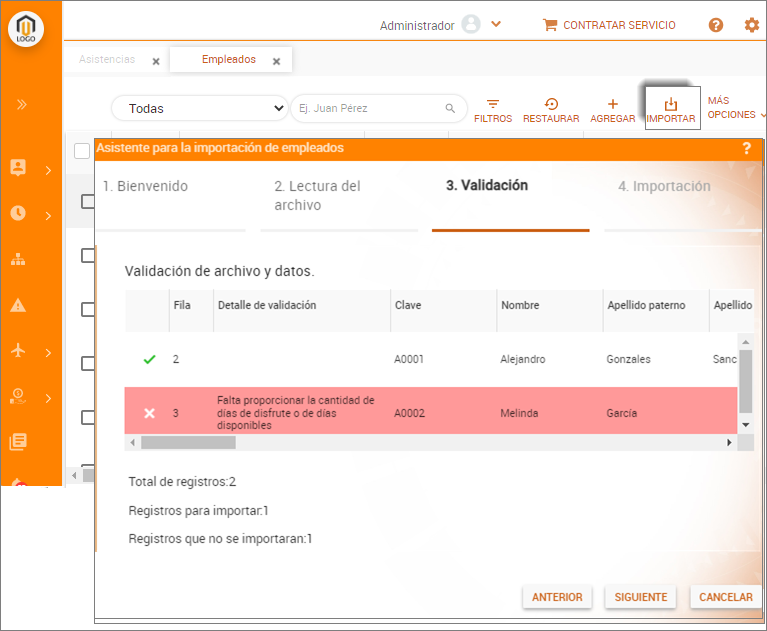
Validación de la información a importar |
|
Verifica que la información contenida en el archivo sea correcta e inicia el proceso de importación con el botón "Siguiente". Los archivos con la imagen |

 son
los registros que cumplen correctamente con el formato
y los que serán importados.
son
los registros que cumplen correctamente con el formato
y los que serán importados.|
Menú Empleados / Importar / Validación
|
|
Resumen de la importación de datos |
|
Concluida la importación de datos se mostrará un resumen de los registros actualizados o registrados según sea el caso. |

|
Menú Empleados / Importar / Importación
|

Notas: Si en el mismo archivo existen empleados registrados en varias oficinas, sólo se actualizarán los datos de los empleados de la oficina seleccionada en el paso 2, si lo requieres realiza nuevamente el proceso para las demás oficinas. |
|
Consulta y complementa los datos importados |
|
Consulta los datos obtenidos de la importación y complementa la información. |

Menú Empleados
|

Temas relacionados |
Registra a los colaboradores de tu empresa Registra a los colaboradores mediante la sincronización con aspel NOI
|