|
Registra eventos e incidencias mediante un archivo de importación |
|
Este asistente de importación te ayudará a registrar incidencias como faltas, asistencias, vacaciones, entre otros, con base a un archivo previamente alimentado desde otra aplicación (Ejemplo Excel®). Los tipos de incidencias ya deben estar previamente registradas en el catálogo correspondiente. Es importante que el archivo contenga los campos mínimos requeridos y que los campos cumplan con el formato establecido. |
|
1. Prepara tu archivo de importación 2. Proporciona el archivo y los criterios para la importación 3. Validación de archivo y datos requeridos |
 En este tema
|
Prepara tu archivo de importación |
|
|

 Para que la
importación de datos se realice con éxito, el archivo
deberá contener ciertos campos o columnas que cumplan
con el formato establecido. Descarga el archivo base y
aliméntalo con tus datos.
Para que la
importación de datos se realice con éxito, el archivo
deberá contener ciertos campos o columnas que cumplan
con el formato establecido. Descarga el archivo base y
aliméntalo con tus datos.
|
|
|
Proporciona el archivo y los criterios para la importación |
|
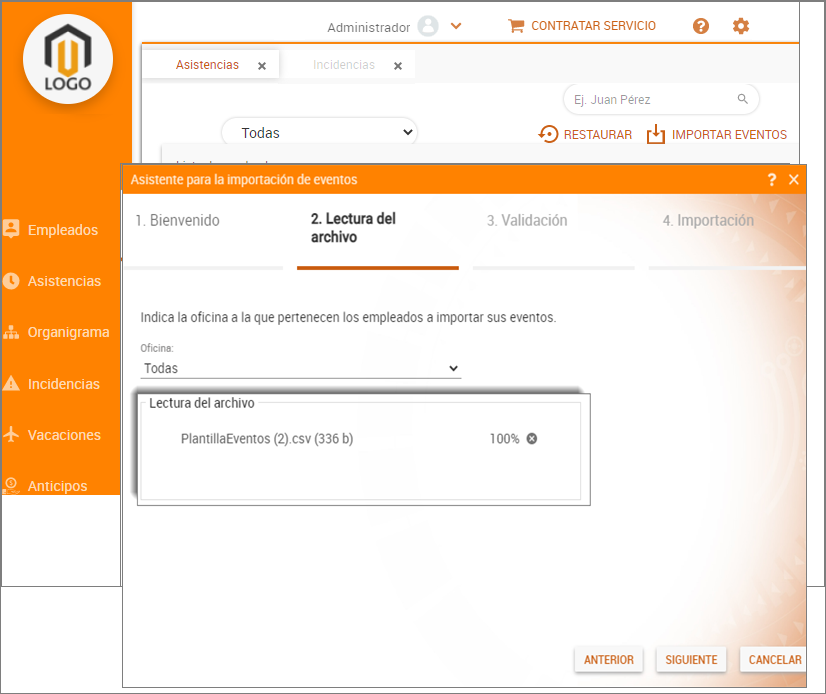
Proporciona el archivo de Excel® (.CSV) a importar y especifica los criterios que se considerarán para iniciar con la importación de datos. |

|
Menú Asistencias / Importar Eventos / Lectura del archivo
|
|
Validación de archivo y datos requeridos |
|
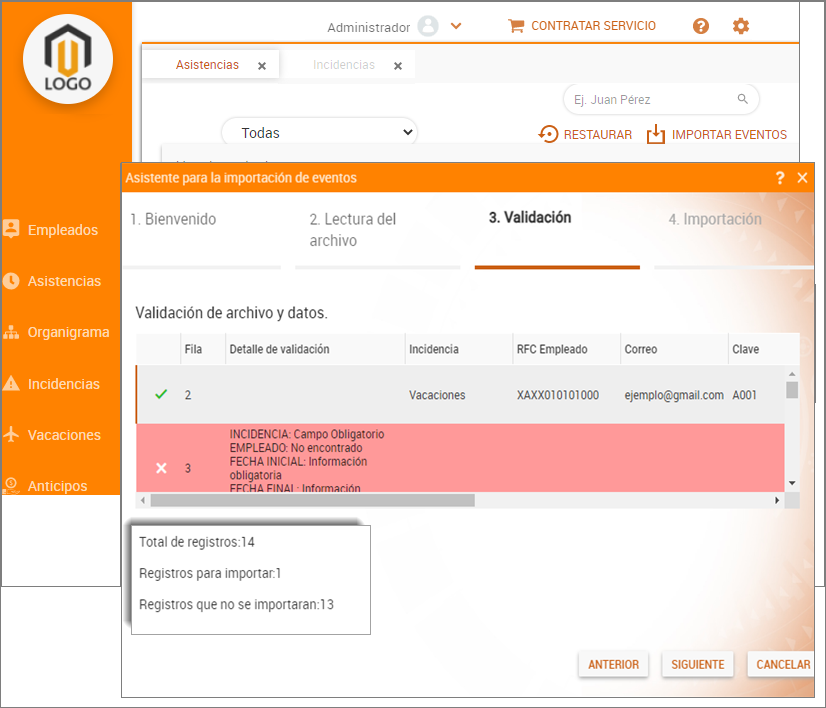
Verifica que la información
contenida en el archivo sea correcta e inicia el proceso
de importación con el botón "Siguiente"
Los archivos con la imagen |

 son los
registros que cumplen correctamente con el formato y los
que serán importados.
son los
registros que cumplen correctamente con el formato y los
que serán importados.|
Menú Asistencias / Importar Eventos / Validación
|
|
Resumen de la importación de datos |
|
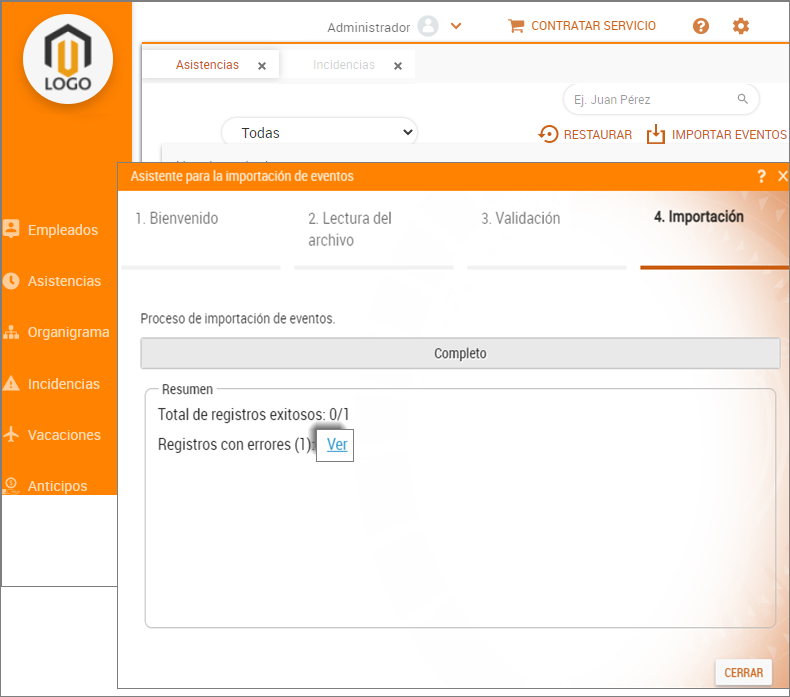
Concluida la importación de datos se mostrará un resumen de los registros importados. |

|
Menú Asistencias / Importar Eventos / Importación
|
|
Consulta de eventos importados |
|
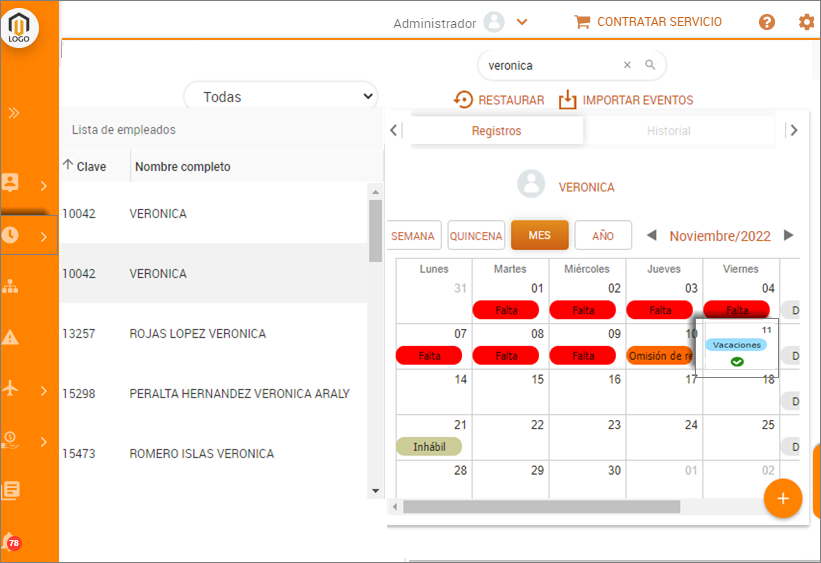
Revisa que los eventos importados ya estén aplicados en el calendario de Asistencias. |

Menú Asistencias / Asistencias
|
Notas: Cuando el estado del evento importado sea: " S = Solicitado", si el evento tiene configurado que requiere Visto Bueno o Autorización, en ese momento se enviarán los correos correspondientes para dichas autorizaciones. El colaborador desde su calendario, podrá registrar una justificación para el evento o incidencia aplicada. |
Temas relacionados |
Incidencias laborables (Faltas, incapacidades, vacaciones entre otras)
|